「モッピーで広告を利用したのにポイントがつかない…」というトラブルは、iPhone側の設定が原因であることがとても多いです。
特に、トラッキング・Safari・Cookieの設定は、モッピーだけでなくすべてのポイントサイトで共通して重要です。
筆者もそうだったように、初心者だと「トラッキング…?」「Cookieって何?」と思うかもしれませんが、設定自体はとても簡単!
この記事では、モッピーの広告を利用する前に必ずやっておくべきiPhoneの設定を4つ、初心者にもわかりやすく説明していきます。

iPhoneユーザーの筆者が実際に行なっている設定方法です。
問題なくポイントを獲得できているので、ぜひ参考にしてみてください^^
「アプリからのトラッキング要求を許可」をオンにする
トラッキングとは?
トラッキングとは、アプリやウェブサイトがユーザーの行動履歴を収集し、追跡する仕組みのこと。
ユーザーがアプリやウェブサイトで何を見て、どのように利用したかといった情報を記録し、広告の最適化などに利用されます。
iPhoneは初期設定だと、モッピーの広告成果を追跡するのをブロックしてしまうため、ポイントサイト側が「この人が広告を使った」という情報を受け取れず、結果としてポイントが付かないことにつながります。
設定方法
- ホーム画面から「設定」アプリを開く
- 下にスクロールし、プライバシーとセキュリティ をタップ
- トラッキング をタップ
- 「アプリからのトラッキング要求を許可」をオン にする

設定をオンにしておくことで、広告利用の記録が正常に反映されやすくなります。
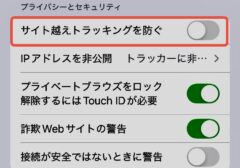
Safariの「サイト越えトラッキングを防ぐ」をオフにする
Safariには、広告の追跡をブロックする機能が標準搭載されています。
Safariの「サイト越えトラッキングを防ぐ」の設定がオンのままだと、モッピー経由の利用記録がカットされてしまい、ポイントが反映されない原因になります。
設定方法
- ホーム画面から「設定」アプリを開く
- 下にスクロールし、最下部の アプリ をタップ
- アルファベット順に並んでいる“S“のところにある Safari をタップ
- 下にスクロールし、「サイト越えトラッキングを防ぐ」 をオフ(白色の状態) にする
Safariの「すべてのCookieをブロック」をオフにする
Cookieとは?
Cookieとは、ブラウザに一時的にデータを保存する仕組みです。
ログインIDやショッピングカートの中身や購入履歴を保存し、利便性を高めています。
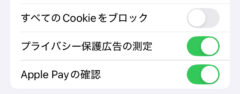
モッピーのポイントはブラウザ上のcookie等を利用して計測しているため、「すべてのクッキーをブロックする」の設定がオンのままだと、ポイントが正しく反映されない場合があります。
設定方法
- ホーム画面で「設定」アプリを開く
- 下にスクロールし、Safari をタップ
- 下にスクロールし、一番下付近にある 詳細 をタップ
- 「すべてのCookieをブロック」をオフ(白色の状態)にする
Cookieの削除
モッピーのポイントはブラウザ上のcookie等を利用して計測しているため、別サイトの広告等を閲覧していた場合、ブラウザにcookieが残ってしまうとポイント通帳に正しく反映されない場合があります。
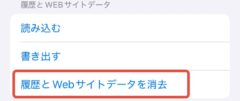
「過去に開いた広告の情報が残っている」といった理由でポイント反映のトラブルが起きるケースも多いので、広告利用前に一度クッキー削除をしておくとより確実です。
削除方法
- ホーム画面で「設定」アプリを開く
- 下にスクロールし、最下部の アプリ をタップ
- アルファベット順に並んでいる“S“のところにある Safari をタップ
- 下にスクロールし、履歴とWebサイトデータを消去 をタップ
- 履歴を消去 を選択
※ただし、ログイン情報も消えるため、必要なサイトはメモしておくと安心です。
まとめ:iPhoneの設定を整えるだけで“ポイント反映率”は大幅にアップ!
iPhoneユーザーは、初期設定のままだとポイント反映がうまく行かないことが本当に多いです。
まずは以下の4つを確実に設定しておきましょう。
広告の成果が適切に取得されやすくなり、「ポイントが反映されない…」「承認されない…」と悩む確率を大幅に減らせますよ^^
\初心者が必ず行うべき設定まとめ/
- 「アプリからのトラッキング要求を許可」→オン
- Safariの「サイト越えトラッキングを防ぐ」→オフ
- Safariの「すべてのCookieをブロック」→オフ
- SafariのCookie削除(履歴とデータの消去)


コメント